Как настроить шаблон приема в БИТ:Стоматология с помощью внутреннего редактора
Стандартный шаблон приема не всегда полностью соответствует тому, как организована работа конкретного врача или клиники. Иногда необходимо добавить дополнительную информацию, изменить структуру приема или настроить автоматическое заполнение отдельных данных.
В БИТ:Стоматология для этого предусмотрен внутренний редактор шаблонов приема. С его помощью часть изменений можно выполнить самостоятельно, без привлечения разработчика.
В этой статье разберем основные возможности редактора и на практических примерах покажем, как самостоятельно настроить шаблон приема.
Где найти редактор шаблонов
Шаблоны приема можно открыть из подсистемы «Медицинская деятельность» в разделе «Шаблоны осмотра».
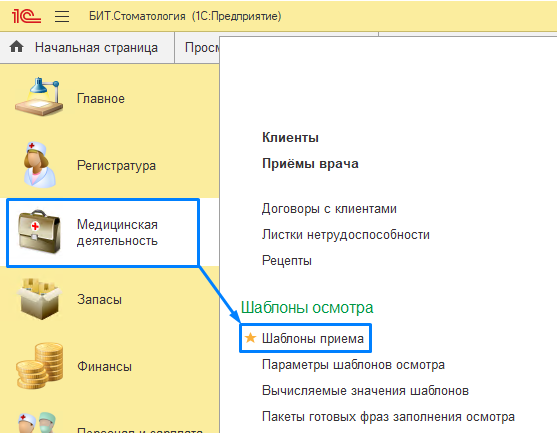
После открытия редактора пользователь увидит список доступных шаблонов и сможет выбрать тот, который необходимо изменить.
Чтобы не изменять стандартные шаблоны, рекомендуем сначала создать копию существующего. Это позволит сохранить исходный вариант и при необходимости вернуться к нему.
Что можно настроить
Редактор позволяет адаптировать структуру шаблона под конкретный рабочий процесс: добавлять параметры, изменять расположение элементов, удалять ненужную информацию и выводить дополнительные блоки.
Рассмотрим это на примере стандартного шаблона «История болезни».
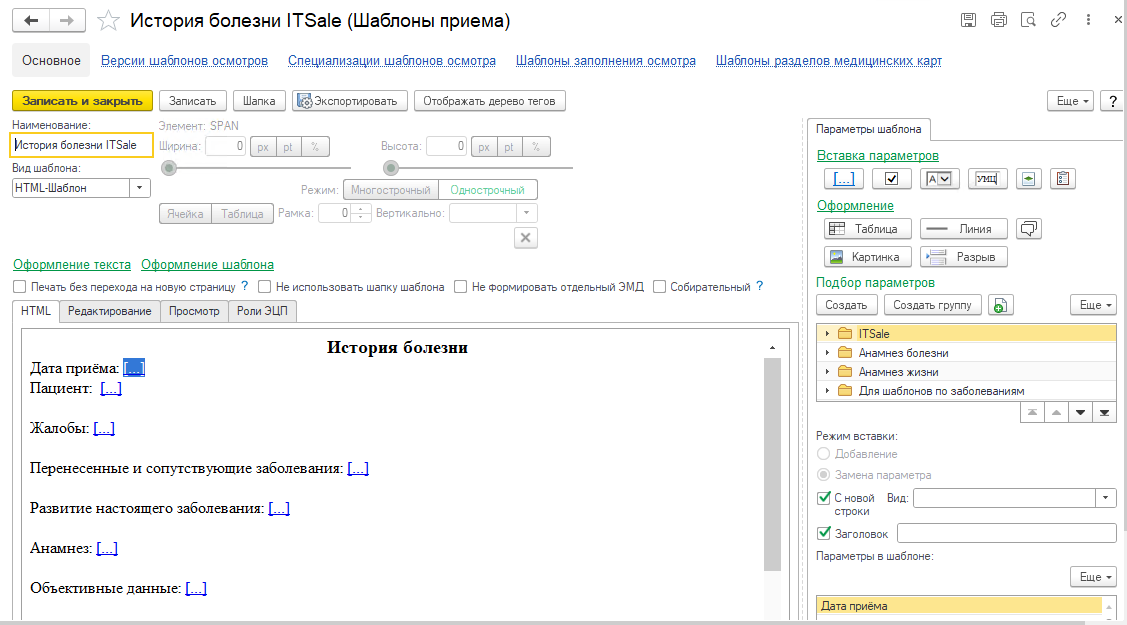
Создадим его копию и откроем в редакторе. В нижней левой части отображается визуальное представление шаблона. При этом разные элементы имеют различное назначение.
Синим цветом обозначаются параметры шаблона. При заполнении приема вместо них будет выведено соответствующее значение — пользователь сможет выбрать его вручную или программа подставит его автоматически.
Черным цветом отображается обычный текст. Он не изменяется динамически и используется как статическая часть шаблона. Например, текст «Пациент» можно изменить на «Пациент ФИО», если такое обозначение удобнее для работы врача.
Добавление параметров
Одно из основных применений редактора — добавление в шаблон необходимых параметров.
Для примера добавим два параметра: один из существующих в программе и один новый.
Сначала устанавливаем курсор в том месте шаблона, куда необходимо добавить параметр. Затем в правой части редактора открываем область «Подбор параметров».
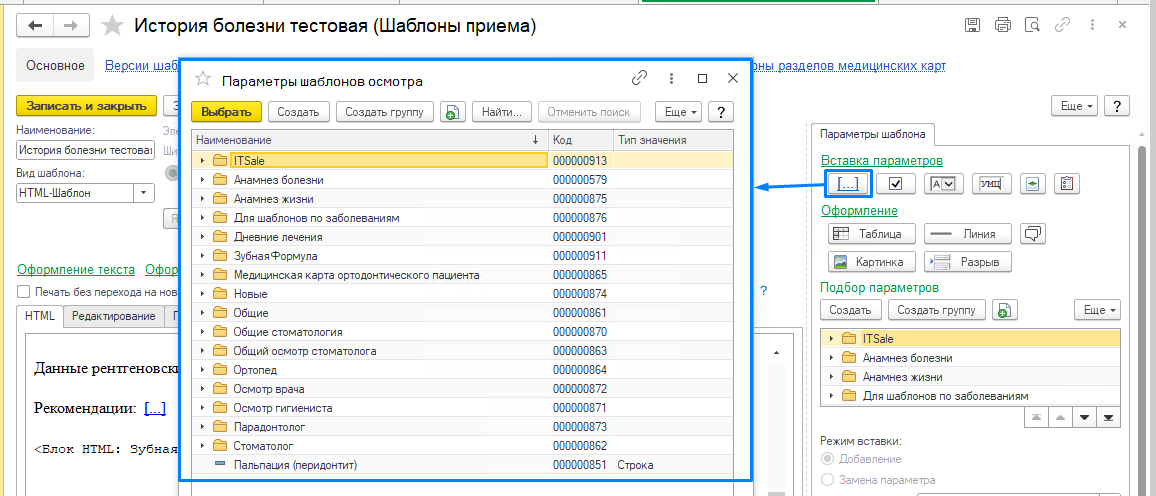
Здесь находится список доступных параметров, часть из которых уже используется в стандартных шаблонах. Например, добавим существующий параметр «Прикус», расположенный в папке «Стоматолог».
Необязательно искать параметр вручную по списку — можно воспользоваться встроенным поиском по сочетанию клавиш Ctrl + F.
Добавить параметр в шаблон можно двойным нажатием или перетащив его мышью в нужное место. Также параметр можно выбрать с помощью кнопки […].
Создание собственного параметра
Если среди стандартных параметров нет необходимого, его можно создать самостоятельно.
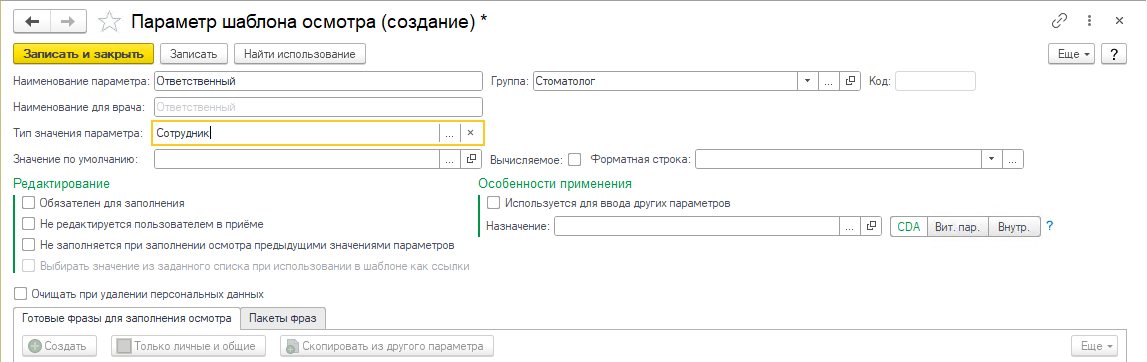
Для удобства сначала создадим отдельную папку, а затем добавим в нее новый параметр. В карточке параметра можно указать его наименование и тип значения.
Например, в качестве типа можно выбрать «Справочник Сотрудники». В этом случае при заполнении приема пользователь сможет выбрать сотрудника из существующего справочника.
Изменение порядка и удаление параметров
Порядок элементов в шаблоне также можно изменить.
Для этого необходимо выделить параметр вместе с его заголовком, вырезать его и вставить в нужное место. По сути, принцип работы аналогичен обычному редактору Word.
Чтобы удалить параметр, достаточно удалить соответствующую строку вместе с самим параметром.
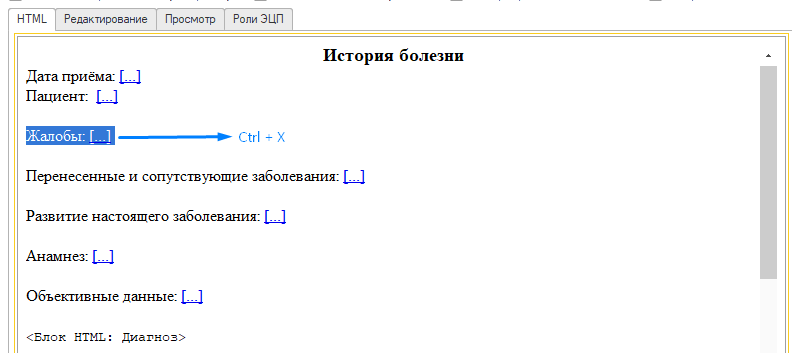
Это удобно, когда стандартная последовательность заполнения не соответствует рабочему процессу врача. Часто используемые параметры можно переместить выше, чтобы сократить количество действий при заполнении приема.
Добавление вычисляемого блока
Помимо обычных параметров, редактор позволяет добавлять вычисляемые блоки.
Например, в шаблон можно вывести актуальную зубную карту пациента.
Для этого над областью подбора параметров необходимо нажать кнопку «Вставить вычисляемый блок». Откроется список доступных блоков — как стандартных, так и добавленных в программу.
Найдем блок «Зубная карта (актуальная)» и выберем его.
После добавления в шаблоне появится строка:
<Блок HTML: Зубная карта (актуальная)>
При формировании результата этот блок будет обработан программой, а необходимая информация будет получена из базы данных.
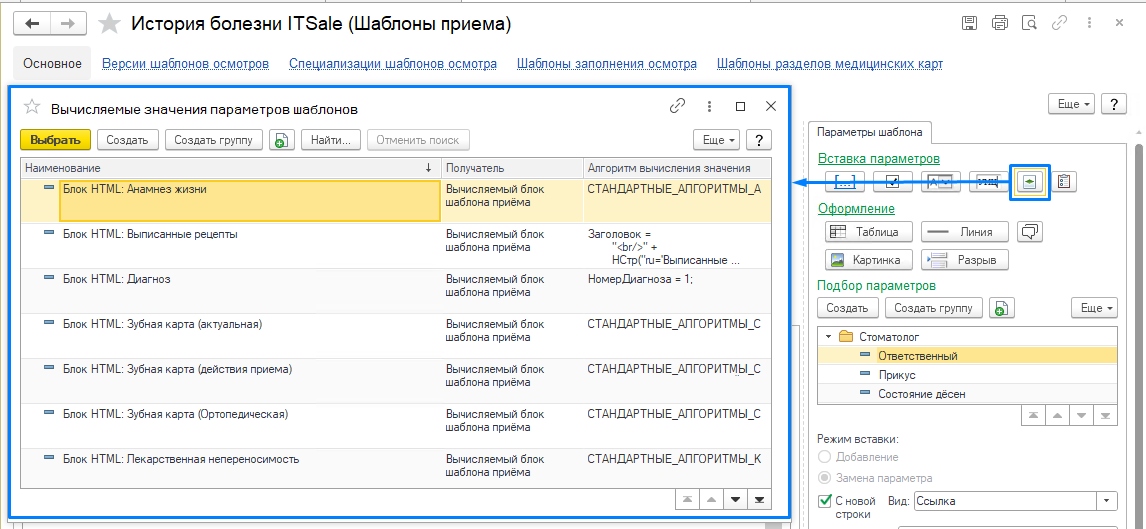
В результате при предварительном просмотре или использовании шаблона в документе «Прием» зубная карта будет отображаться с актуальными данными пациента.
После настройки шаблон может выглядеть следующим образом:
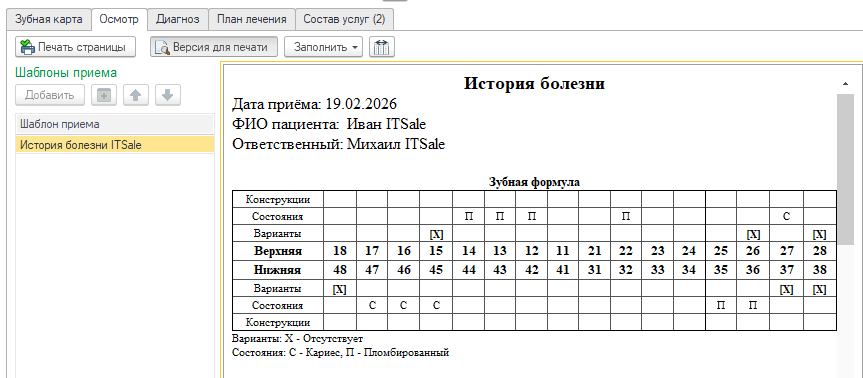
Все внесенные изменения сохраняются в созданном шаблоне, поэтому врачу не придется повторно добавлять или переставлять элементы при каждом новом приеме.
При этом стандартный шаблон остается без изменений.
Совет: если требуется изменить типовой шаблон, рекомендуем сначала создать его копию. Это позволит сохранить исходный вариант и избежать проблем при необходимости восстановить стандартную структуру.
Когда возможностей редактора недостаточно
Внутренний редактор позволяет решить достаточно большое количество задач, однако не все изменения можно выполнить только настройкой шаблона.
Например, может потребоваться:
- автоматически получать данные из других объектов программы;
- изменить логику заполнения параметра;
- добавить информацию, которой нет в стандартном функционале;
- выполнять дополнительные проверки при заполнении приема;
- формировать данные по определенному алгоритму.
В таких случаях одной настройки шаблона может быть недостаточно.
При этом в БИТ:Стоматология есть возможность выводить произвольную информацию с помощью собственных параметров. Для этого может использоваться внутренняя логика на языке 1С и HTML.
Например, можно создать параметр «Врач ФИО» и настроить его таким образом, чтобы при формировании шаблона автоматически выводилось необходимое значение.
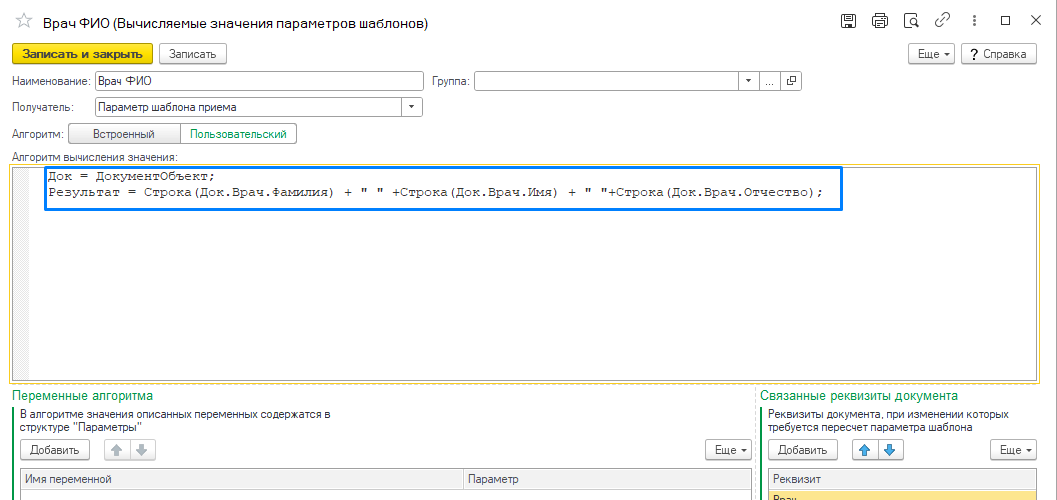
Такой подход позволяет расширить возможности стандартного редактора и реализовать сценарии, которые невозможно настроить только с помощью готовых параметров.
Настройка или доработка?
Если задача связана с изменением существующей структуры шаблона, в первую очередь стоит проверить возможности внутреннего редактора. Возможно, необходимый результат можно получить самостоятельно.
Если же требуется новая логика, получение данных из других объектов программы или автоматическая обработка информации, потребуется дополнительная доработка.
В качестве простого ориентира можно использовать следующий подход:
- Изменить существующий шаблон → сначала проверяем возможности редактора.
- Добавить новый параметр или изменить структуру → используем настройки шаблона, если необходимая функциональность уже предусмотрена.
- Добавить новую логику или автоматизацию → рассматриваем доработку на платформе 1С.
Таким образом, не каждое изменение шаблона требует привлечения разработчика. Многие задачи можно решить самостоятельно с помощью внутреннего редактора. А если стандартных возможностей недостаточно, функциональность БИТ:Стоматологии можно расширить с помощью доработки.
Если не получается настроить шаблон самостоятельно
Если вы столкнулись с задачей, которую не удается решить средствами внутреннего редактора, это еще не означает, что необходимого функционала невозможно реализовать в БИТ:Стоматологии.
Сначала стоит определить, где именно находится ограничение: в настройках шаблона, стандартной функциональности программы или требуется изменение логики на уровне 1С.
Если стандартных возможностей недостаточно, наши специалисты по 1С могут проанализировать задачу, определить оптимальный способ реализации и выполнить необходимую доработку.
В результате внутренний редактор позволяет самостоятельно адаптировать шаблоны приема под рабочие процессы клиники, а возможности платформы 1С — расширить стандартный функционал, когда возможностей редактора оказывается недостаточно.
Нет комментариев
Наши кейсы

АЭРОПРОЕКТ (ФГУП ГПИ и НИИ ГА)


ООО «МАШ ЮНИТ»

ООО «Молоко Фудс»